

YouTube стал одним из основных сервисов, позволяющих находить видео практически любого типа , и считается социальной сетью. Обычно мы используем этот сервис для поиска обучающих материалов, новостей, информации и многого другого.
В Gnu/Linux у нас есть различные инструменты, с помощью которых мы можем пользоваться этой социальной сетью, используя веб-браузер, мультимедийный плеер или даже терминал.
О mps-youtube
Поэтому в этот раз я воспользуюсь случаем, чтобы рассказать о mps-youtube , с помощью которого мы можем воспроизводить музыку с YouTube прямо в терминале, хотя он также может воспроизводить видео с помощью mplayer или mpv.
Mps-youtube — это кроссплатформенное приложение с открытым исходным кодом, написанное на языке программирования Python и основанное на mpv, приложении, позволяющем использовать терминал для поиска, воспроизведения и загрузки музыки.
Особенности mps-youtube
Основное назначение приложения — служить музыкальным проигрывателем YouTube , предлагая следующие возможности:
- Поиск и воспроизведение аудио
- Создавайте и сохраняйте локальные плейлисты
- Находите и импортируйте плейлисты YouTube
- Установите аудиоформат по умолчанию
С дополнительными опциями, такими как:
- Воспроизведение видео извне с использованием mpv, mplayer или vlc
- Посмотреть комментарии к видео
- Дополнительные уведомления об изменении песни
- Поддержка MPRIS v2
- Поддержка скробблинга Last.fm
Кроме того, в качестве дополнительной функции при воспроизведении аудио приложение позволяет конвертировать аудио в форматы mp3 , aac, wma и другие, но для этого требуются ffmpeg и avconv.
Как установить mps-youtube на Linux?
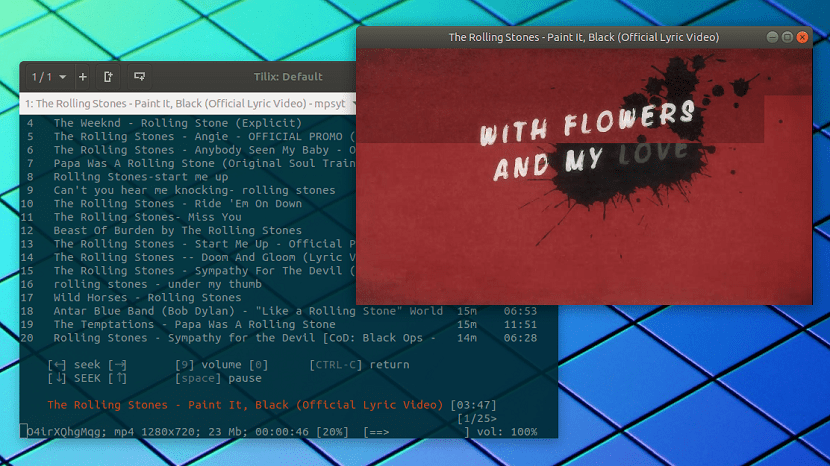
Если вы хотите попробовать или начать использовать это замечательное приложение, нам сначала необходимо установить некоторые зависимости для корректной работы mps-youtube в нашей системе.
Как уже упоминалось, mps-youtube написан на Python , поэтому он должен быть установлен в нашей системе. Если нет, вам просто нужно найти этот пакет в репозиториях вашей системы, так как он есть в репозиториях большинства дистрибутивов.
Чтобы узнать, установлен ли Python на вашем компьютере, откройте терминал и выполните следующую команду:
python3 --version
Где они должны получить сообщение с установленной версией, иначе они получат «не найден», и им придется установить ее:
Для Debian, Ubuntu и их производных мы устанавливаем следующим образом:
sudo apt-get install python3-pip mpv
Для Fedora, openSUSE, CentOS и производных:
dnf -y install python-pip python3 mpv
Для Arch Linux, Manjaro и производных:
sudo pacman -S python3 python-pip mpv
После этого нам нужно добавить путь к нашей личной папке, используя:
echo "export PATH=\"\$PATH:\$HOME/.local/bin\"" >> ~/.bashrc

. ~/.bashrc
Теперь мы можем приступить к установке приложения с помощью следующей команды:
pip3 install --user mps-youtube youtube-dl
В качестве дополнительного шага вы можете установить dbus-python и pygobject для своего пользователя, если хотите, чтобы mps-youtube поддерживал MPRIS v2, что позволит вам получить элементы управления медиаплеером в меню «Звук»:
pip3 install --user dbus-python pygobject
Как уже упоминалось, если вы хотите интегрировать воспроизведение видео, вы можете сделать это с помощью vlc, который является вашим полным вариантом установки.
Как пользоваться mps-youtube?
Для запуска приложения достаточно открыть терминал и выполнить следующую команду :
mpsyt
Теперь мы можем использовать встроенную поисковую систему для поиска аудиодорожки или видео; просто воспользуйтесь следующей командой:
help search
Mps-youtube тоже довольно настраиваемый. Например, экран результатов поиска можно настроить для отображения дополнительных полей. Чтобы увидеть все доступные настройки, наберите «help settings» в mps-youtube.
Для включения воспроизведения видео в приложении необходимо выполнить следующую команду:
set show_video true
После этого нам нужно будет настроить, какой плеер будет использоваться для воспроизведения видео.
set player <player>
Где для настройки mpv-плеера просто замените mplayer или для настройки vlc используйте "cvlc".
Индекс