

Медиацентры когда-то были невероятно популярны , и я говорю «когда-то», потому что сейчас, с появлением смарт-телевизоров и других вариантов, таких как планшеты и другие устройства, которые есть у нас дома, эта мода на мультимедийные системы для гостиной, похоже, несколько поутихла. Однако не стоит забывать, что для этой цели существует мощное программное обеспечение с открытым исходным кодом, которое может помочь нам создать собственный развлекательный центр.
Мы уже много говорили о Kodi ; это фантастическое программное обеспечение для создания медиацентра на любом устройстве, включая ПК и Raspberry Pi. Кроме того, Kodi имеет множество дополнений, расширяющих его возможности за пределы стандартной версии. Сейчас, с началом сезонов Формулы-1 и MotoGP, Kodi стал особенно важен для многих, кто не может позволить себе подписку на Movistar для просмотра этих спортивных трансляций в 2016 году или кто живет в районах, где эта услуга недоступна.
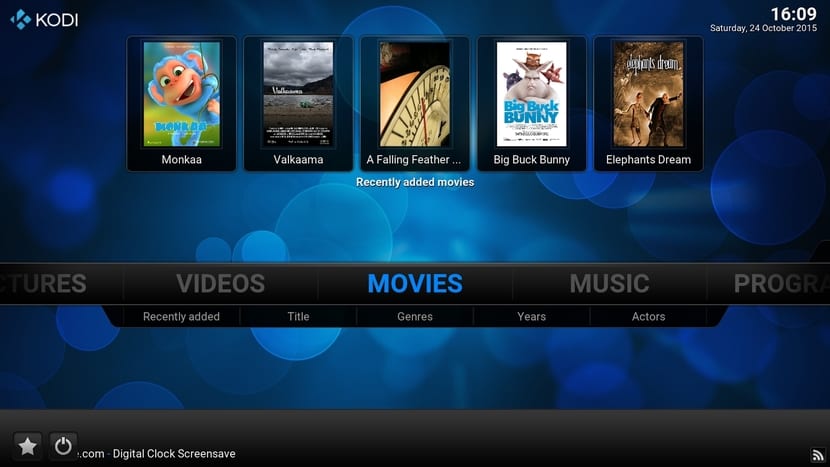
Как вы, вероятно, уже знаете, существуют дополнения, позволяющие смотреть спортивные трансляции , а также футбол, тематические каналы, документальные фильмы, сериалы, художественные фильмы, контент для взрослых и многое другое. В общем, вы можете часами наслаждаться возможностями изображения, видео, звука и доступа в интернет, которые предлагает Kodi. А если у вас есть возможность подключить ваше устройство к телевизору с помощью кабеля HDMI, вы также можете смотреть его на большом экране в высоком качестве.
Но мы поможем вам разобраться, как установить Kodi и его дополнения на ваш дистрибутив Linux, если вы ещё этого не знаете. Первый шаг — установка Kodi, для чего вам следует следовать этому пошаговому руководству на любом дистрибутиве Linux (вы можете установить его непосредственно из исходного кода), хотя мы объясним, как это сделать на дистрибутивах Debian/Ubuntu/Derivatives (включая Raspbian для Raspberry Pi), которые являются наиболее распространёнными:
- Скачиваем пакет Kodi последней стабильной версии и установите ее:
<p class="de1">sudo apt-get install software-properties-common
sudo add-apt-repository ppa:team-xbmc/ppa
sudo apt-get update
sudo apt-get install kodi</p>
- Мы ждем завершения процесса, и как только он завершится, у нас будет Kodi в нашем дистрибутиве Linux. Если вы хотите, вы можете войти, чтобы увидеть, как работает программа, а также в первый раз вы можете посвятить себя внесению некоторых корректировок, таких как поставить Коди на испанский. Для этого перейдите в раздел «Система», затем в «Настройки». В новом окне в левом столбце выберите Apparence. Щелкните "Международный", а затем "Язык". Наконец выберите свой язык ...
- Следующим шагом, помимо ознакомления с его простым и интуитивно понятным интерфейсом, будет внесение других изменений или конфигураций, если вы сочтете нужным для вашего случая. Но в целом это все хорошо для любого пользователя. Таким образом, остается устанавливаем нужные нам аддоны.
- Первое, что нужно сделать, чтобы установить надстройки, - это перейти в раздел «Система», затем в «Настройки» и затем щелкнуть «Дополнения» или «Дополнения». Вы увидите, что существует поисковая система, которая может найти определенные надстройки и выбрать их из этого списка для их установки. Но, как правило, не все из них есть, и часто требуются сторонние дополнения.
- Перейдите на сайт загрузки ваших дополненийНапример, если вы хотите установить Adryanlist, используйте Google, чтобы найти область загрузки. Обычно ZIP загружается с надстройками. Вам не нужно распаковывать или что-то в этом роде.
- Просто зайдите в Система, Надстройки, а затем выберите вариант Установить из ZIP-файла.. С помощью этой опции мы можем найти загруженные надстройки, и они будут установлены автоматически, когда вы нажмете ОК.
- После установки сообщение «аддоны активированы«, Вы должны немного подождать, некоторые аддоны занимают больше времени, чем другие ...
- Сейчас перейти в главное меню и соответствующий раздел, в котором были установлены надстройки, например, Adryanlist - это список телеканалов, поэтому мы находим его в разделах «Видео» и «Надстройки». И теперь вы можете использовать его со списком каналов, которые он предоставляет в этом случае.
Если у вас есть какие-либо комментарии, вопросы или предложения , мы будем очень рады им на этом блоге. Как всегда, нам интересно получать отзывы от наших читателей, чтобы мы могли совершенствоваться. Повторюсь, конструктивная критика также приветствуется; иногда встречаются комментарии, которые, мягко говоря, не очень полезны…