

Если вам нравятся классические игры, и вы хотите поиграть в некоторые из них на своем ПК, вы, вероятно, подумываете об использовании нескольких эмуляторов одновременно . Это может стать проблемой, поскольку для того, чтобы насладиться любимыми классическими играми, вам придется установить на свою систему несколько эмуляторов.
Учитывая эту проблему, сегодня мы поговорим о RetroArch — замечательном приложении, которое, я уверен, вам пригодится. RetroArch — это интерфейс для эмуляторов, игровых движков и медиаплееров, разработанный для обеспечения быстрой, легкой, портативной работы и отсутствия зависимостей. Он обладает расширенными функциями, такими как шейдеры, сетевая игра и многое другое.
О RetroArch
RetroArch — это открытая модульная многофункциональная программная система для API Libretro . Libretro — это простой, но мощный интерфейс разработки, который упрощает создание эмуляторов, игр и мультимедийных приложений, способных напрямую подключаться к любому совместимому интерфейсу Libretro.
Именно поэтому RetroArch позволяет запускать классические игры на самых разных компьютерах и консолях через свой графический интерфейс. Настройки также стандартизированы, поэтому установка выполняется один раз и навсегда.
Среди наиболее популярных эмуляторов, доступных на RetroArch, можно выделить следующие:
- Дельфин
- DOSBox
- Эмукс
- взрыватель
- Генезис Плюс GX
- Hatari
- MAME
- MESS
- Мупен64Плюс
- Нестопия
- PCSX1
- PCSX ReARMed
- PPSSPP
У нее есть много других, но я просто упомянул самые распространенные, без лишних слов, вам просто нужно воспользоваться этой замечательной программой.
Теперь RetroArch имеет официальные пакеты, облегчающие установку на 64-битные или armhf-версии Ubuntu 16.04 и выше, а также на дистрибутивы, поддерживающие формат Snap.
Как установить RetroArch в Linux?
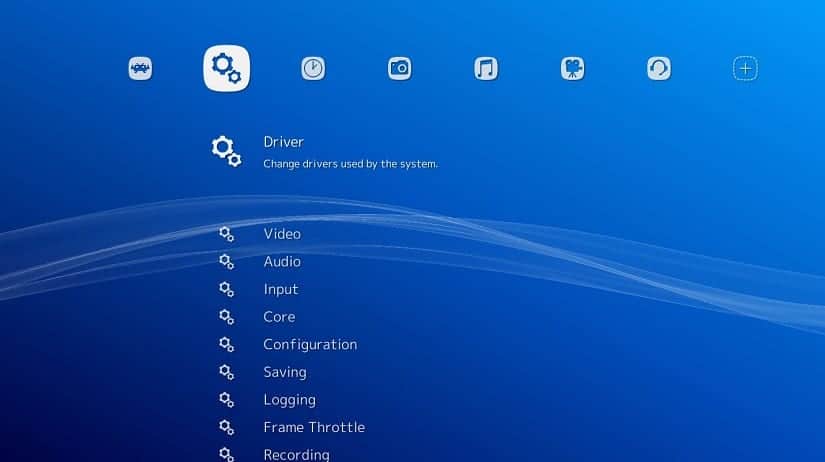
Для установки аркадного эмулятора RetroArch на Linux мы будем использовать установку Snap ; для этого необходимо, чтобы в вашей системе была установлена поддержка этой технологии.
Для установки в нашей системе нам достаточно открыть терминал и выполнить следующую команду:
sudo snap install retroarch
И при этом нам нужно только дождаться, пока он загрузит необходимые пакеты, и дождаться его установки, этот процесс может занять несколько минут.
Как только это будет сделано, мы просто переходим в меню нашего приложения и ищем RetroArch, чтобы иметь возможность запускать его в нашей системе.
Если у вас уже установлен RetroArch, созданный этим методом, вы можете обновить его с помощью следующей команды:
sudo snap refresh retroarch
Если вы собираетесь использовать клавиатуру и мышь для игры в любимые игры, у вас не должно возникнуть никаких проблем . Даже если вы используете Bluetooth-контроллер, RetroArch должен его распознать и позволить вам настроить его без каких-либо проблем.
Однако, если вы собираетесь использовать контроллер, подключенный через USB, у вас, вероятно, возникнут проблемы, поскольку RetroArch его не распознает.
Поэтому им необходимо добавить дополнительную поддержку для этого . Им нужно открыть терминал и выполнить следующие команды:
sudo snap connect retroarch:raw-usb

sudo snap connect retroarch:joystick
Теперь RetroArch уже должен распознавать элемент управления USB, который уже можно настроить в приложении.
Как настроить отображение ключей в RetroArch?
Для настройки клавиш управления или клавиш действий в RetroArch необходимо перейти по следующему пути: Настройки > Ввод.
В меню мы найдем различные параметры для настройки контроллеров в RetroArch. Контроллеры называются Input User Binds , и каждый из них соответствует независимой конфигурации для каждого контроллера.
У нас есть два способа сделать это: вручную или назначив один за другим в списке с помощью User 1 Bind All.
При нажатии кнопки "Назначить все" пользователем 1 будет выполнена небольшая процедура назначения сочетаний клавиш ; название кнопки или команды отобразится на экране, и нам останется только нажать кнопку на контроллере, которой мы хотим назначить эту функцию.
Как удалить RetroArch?
Если вы хотите удалить это приложение из своей системы, вам следует открыть терминал и выполнить следующую команду:
sudo snap удалить ретроарх
И готовые с этим они уже удалили это приложение.
Индекс